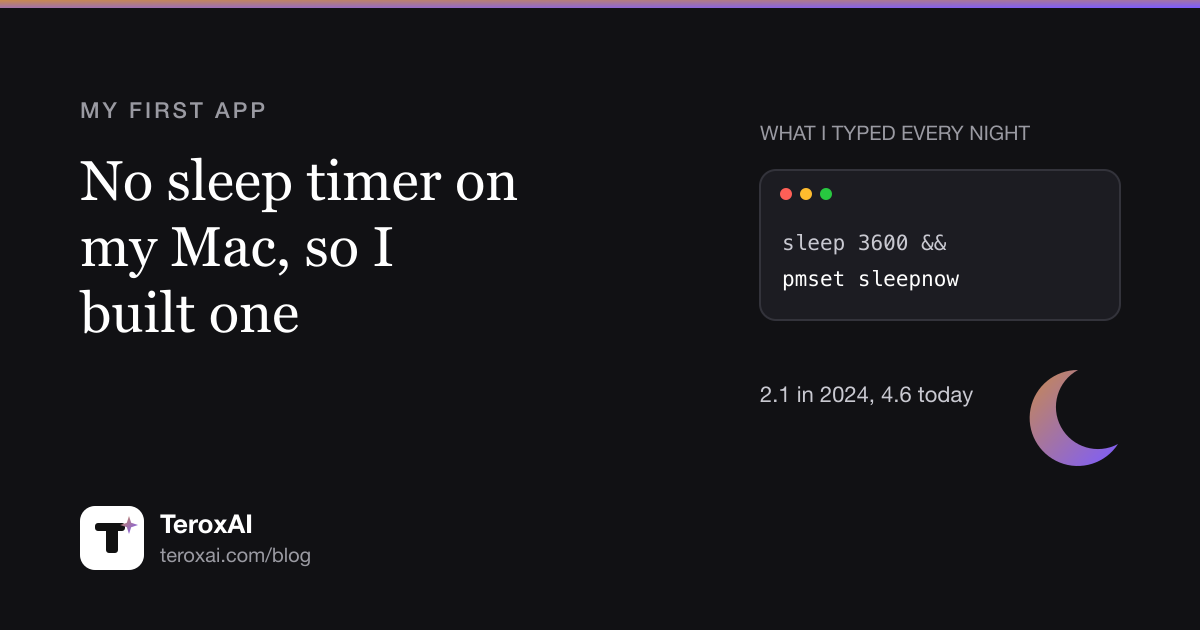
Lange endeten meine Abende gleich. Eine Serie auf dem MacBook, Licht aus, und bevor ich eingeschlafen bin, habe ich das Terminal geöffnet und eine Zeile wie diese getippt:
sleep 3600 && pmset sleepnowEine Stunde warten, dann den Mac schlafen legen. Das funktioniert, aber jeden Abend, im Halbschlaf, einen Befehl in ein schwarzes Fenster tippen. Der Mac hat keinen Sleep-Timer. Apple hat sogar den alten Zeitplan für den Ruhezustand aus den Einstellungen entfernt. Also habe ich 2024 selbst einen gebaut, und daraus wurde meine erste App: Sleep Timer, einmalig 2,99 $ im Mac App Store.


So wurde aus einem Projekt von einer Woche die Version 4.6. Und am Ende stehen die kostenlosen Wege, falls du gar keine App willst.
Version eins: eine Woche in Flutter
Die erste Version habe ich selbst in Flutter geschrieben, weil ich Flutter kannte. Das hat etwa eine Woche gedauert. Ein Symbol in der Menüleiste, ein paar feste Zeiten, ein Countdown und am Ende derselbe pmset-Aufruf, den ich vorher von Hand getippt hatte.
Die erste Version im App Store heißt 2.1. Nicht, weil es zwei frühere Veröffentlichungen gab. Ich hatte schlicht keine Ahnung, wie App Store Connect funktioniert, wie man dort eine App anlegt und was die Versionsnummern bedeuten. Ich habe gebaut, getestet, gebaut, getestet, und als sie fertig war, stand die Nummer bei 2.1. Im Mai 2024 ging sie in den Verkauf.
In dem Jahr folgten drei kleine Updates. In der ganzen Zeit kam genau ein Wunsch: Jemand wollte sehr kurze Zeiten, eine, drei und fünf Minuten, weil meine Voreinstellungen zu hoch anfingen. Das kam rein. Bis heute ist es der einzige Wunsch, den ich für diese App bekommen habe.
Fünfzehn Monate Ruhe
Nach Version 2.4 im April 2025 habe ich die App über ein Jahr nicht angefasst. Sie brauchte nichts. Sie hat ihre eine Aufgabe erledigt.
Zurückgebracht hat mich nicht die App, sondern Claude Code. Ich wollte wissen, wie weit ich mit einem KI-Agenten an einem echten Produkt komme, und Sleep Timer war der naheliegende Test: klein, meins und jeden Abend von mindestens einem Menschen benutzt.
Die größte Überraschung kam früh. In einer einzigen Sitzung hat der Agent die ganze App von Flutter auf natives Swift in Xcode umgezogen. Ich hatte mit Wochen gerechnet.
Was 4.0 geändert hat
Version 4.0 erschien im Juli 2026. Zwei Dinge waren am wichtigsten.
Sie versteht Musik. Die meisten nutzen einen Sleep-Timer, um bei etwas einzuschlafen: einer Playlist, einem Podcast, einer Serie. Deshalb wird die Lautstärke in den letzten Minuten langsam leiser, statt abrupt zu enden, und Apple Music wird kurz vor dem Ruhezustand pausiert.
Der Bildschirm kann abdunkeln statt schlafen. Manchmal will ich gar nicht, dass der Mac einschläft. Ich will einen dunklen Bildschirm, und im Hintergrund soll leise etwas weiterlaufen. Die Aktion „Bildschirm abdunkeln“ blendet das Display auf Schwarz und lässt den Ton laufen.
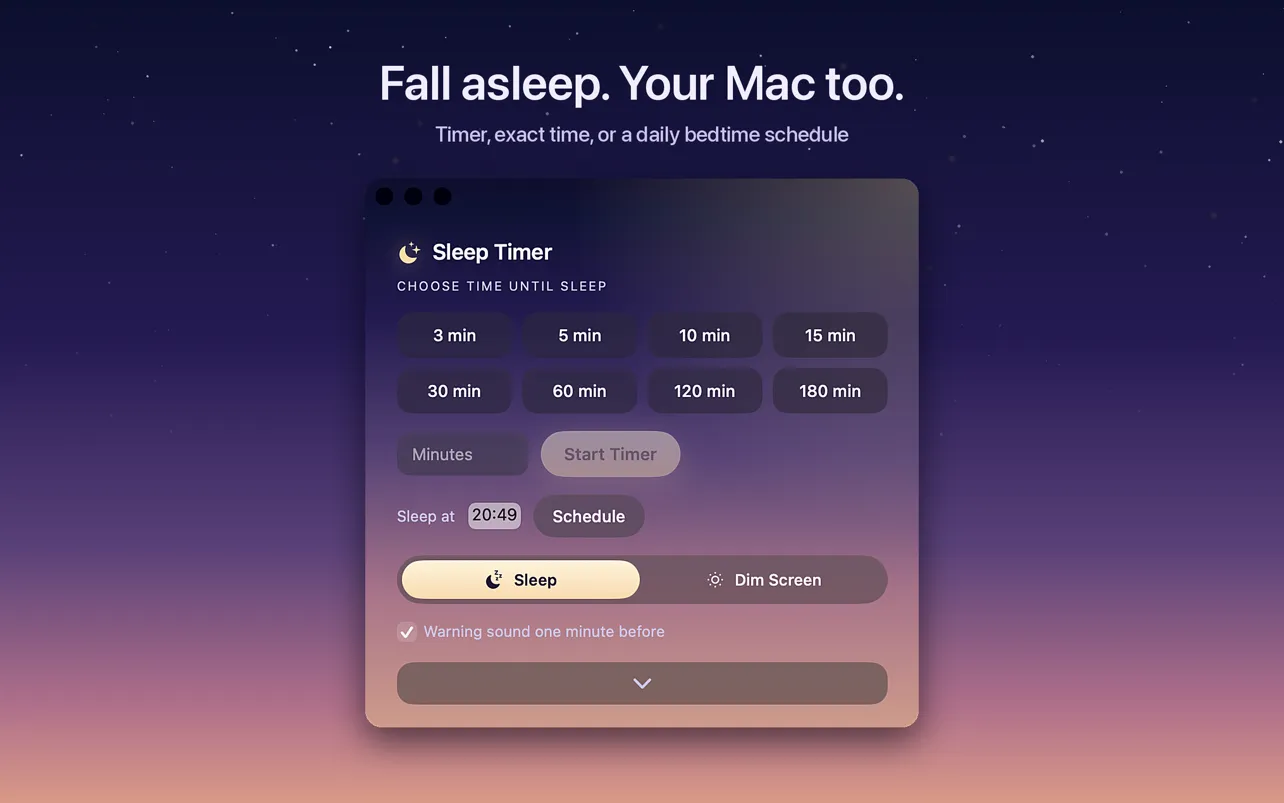
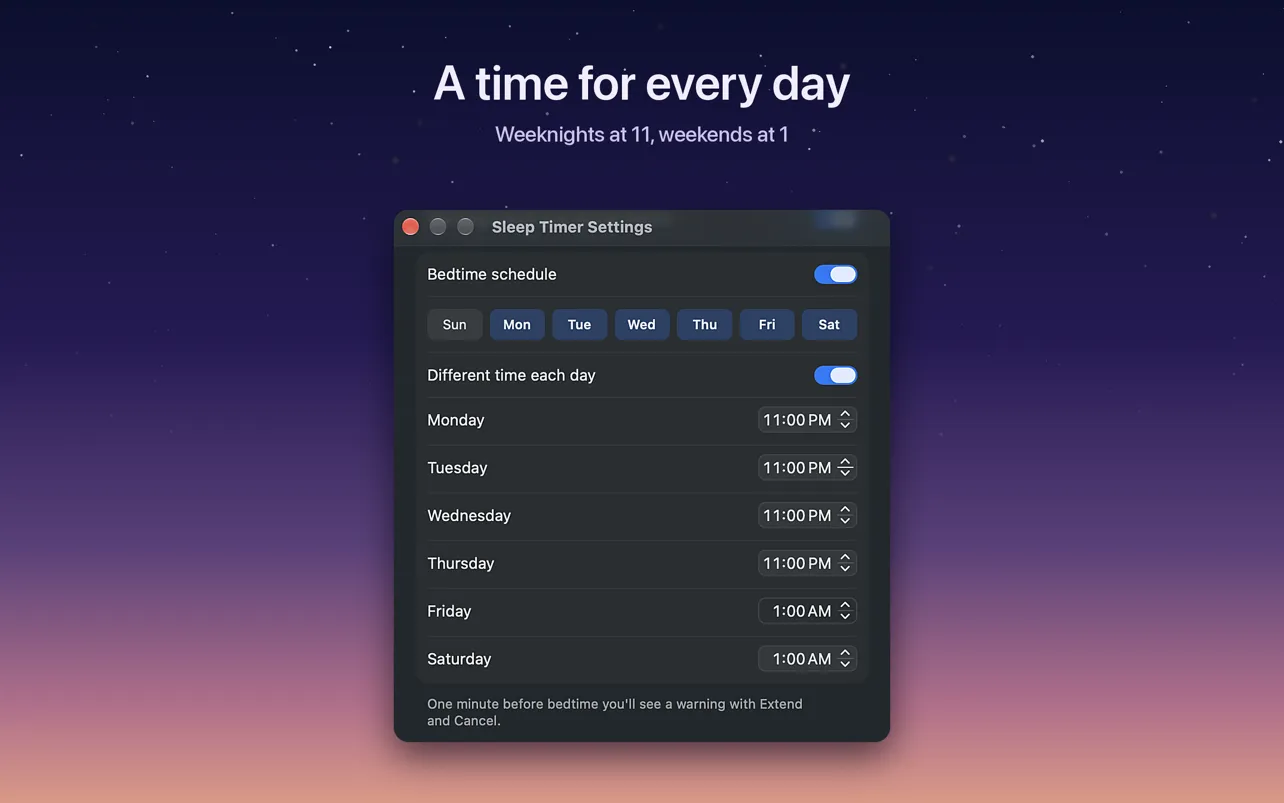
Nach 4.0 kamen die Updates schnell: sechs Versionen in weniger als drei Monaten. Ein Zeitplan mit eigener Uhrzeit für jeden Tag, ein Widget, eine Taste im Kontrollzentrum unter macOS 26, Aktionen für Siri und Kurzbefehle, eine Warnung eine Minute vorher mit Verlängern, Jetzt schlafen oder Abbrechen, und ein ruhiger Modus für alle, die „Bewegung reduzieren“ eingeschaltet haben.
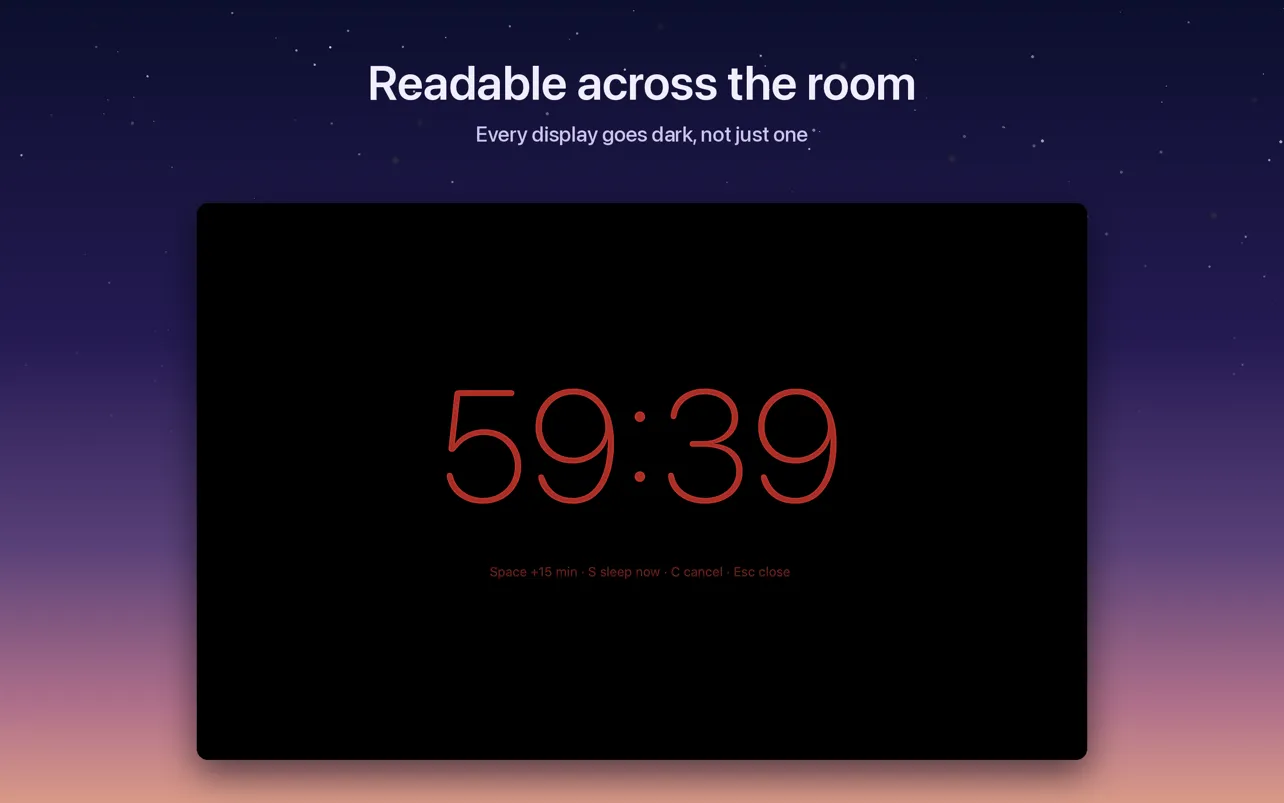
Aus meinen eigenen Abenden kam noch etwas dazu: ein Countdown über den ganzen Bildschirm, den man vom Bett aus lesen kann, mit Tasten für 15 Minuten mehr, Jetzt schlafen oder Abbrechen. Dabei werden alle Bildschirme dunkel, nicht nur einer.
Was sich in den Zahlen geändert hat
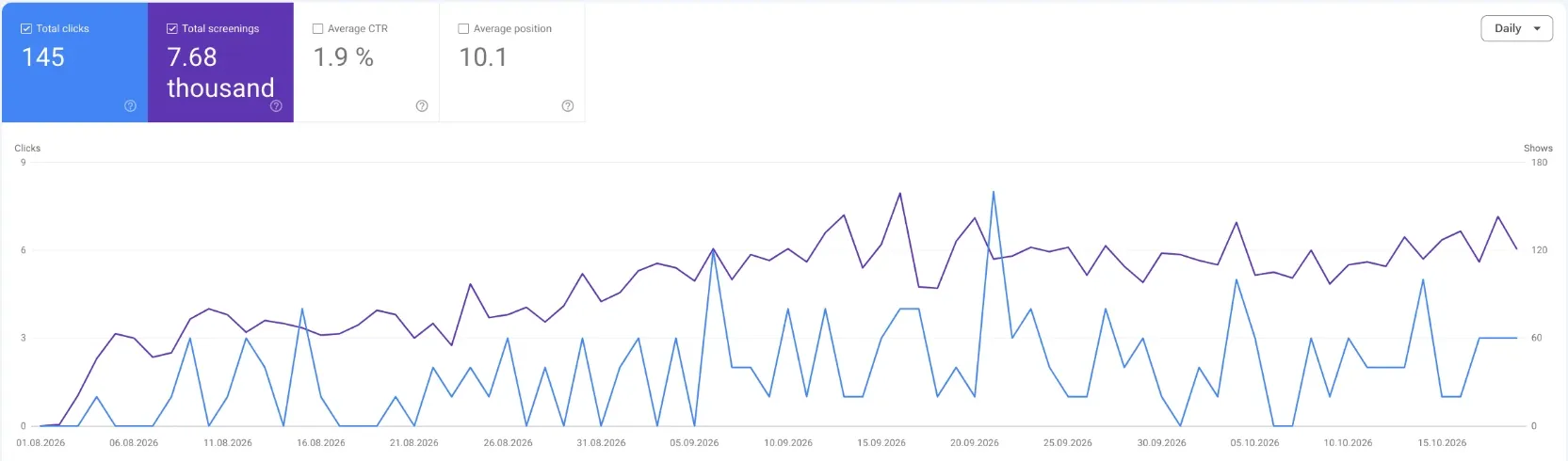
Im August 2026 bekam die App eine eigene Website, sleep-timer.app. Über diesen Abend habe ich eine eigene Fallstudie geschrieben. Seitdem hat Google sie 7.680 Mal gezeigt und 145 Klicks geschickt, für Suchen wie „sleep timer mac“, „sleep timer macbook“ und viele längere Fragen.
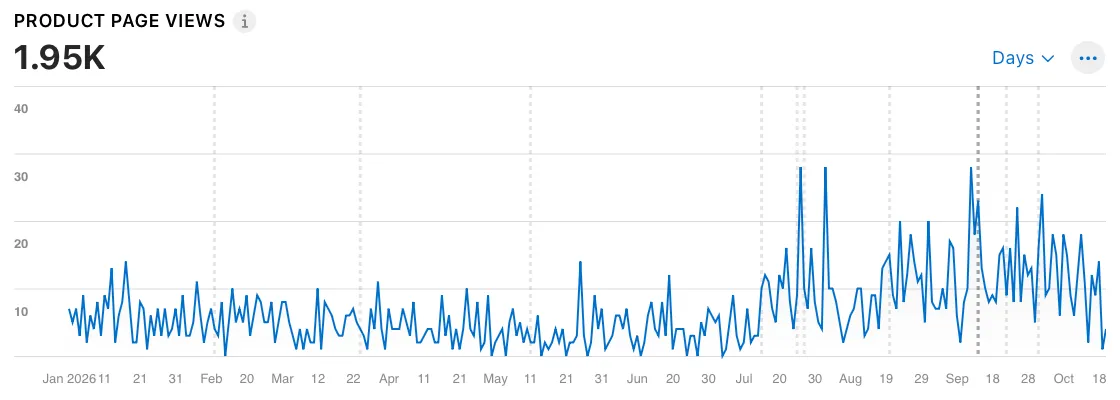
Im App Store sieht man die Änderung deutlicher. Bis Juni hatte die Produktseite eine Handvoll Aufrufe am Tag. Seit Version 4.0 im Juli sind es oft zwei- bis dreimal so viele.
Die Verkäufe sind mitgewachsen, spürbar. Die Geldbeträge behalte ich für mich, wie in jedem Artikel hier.
Wenn du keine App willst
Verständlich. Das hier funktioniert ohne, alles im Oktober 2026 auf einem MacBook mit macOS 27.2 getestet.
Einmal, nach einer bestimmten Zeit. Die Zeile vom Anfang dieses Artikels. Öffne das Terminal und tippe sleep 3600 && pmset sleepnow. 3600 Sekunden sind eine Stunde, 1800 eine halbe. Das Fenster muss offen bleiben, Control und C bricht ab. Soll nur der Bildschirm ausgehen und die Musik weiterlaufen, nimm stattdessen pmset displaysleepnow.
Jeden Abend zur gleichen Zeit, im Terminal. sudo pmset repeat sleep MTWRFSU 23:30:00 fragt nach dem Administratorpasswort und legt den Mac jeden Abend um 23:30 schlafen. Die Buchstaben sind die englischen Wochentage, R ist Donnerstag, U ist Sonntag. pmset -g sched zeigt den Zeitplan, sudo pmset repeat cancel entfernt ihn. Apple beschreibt das in seiner Anleitung.
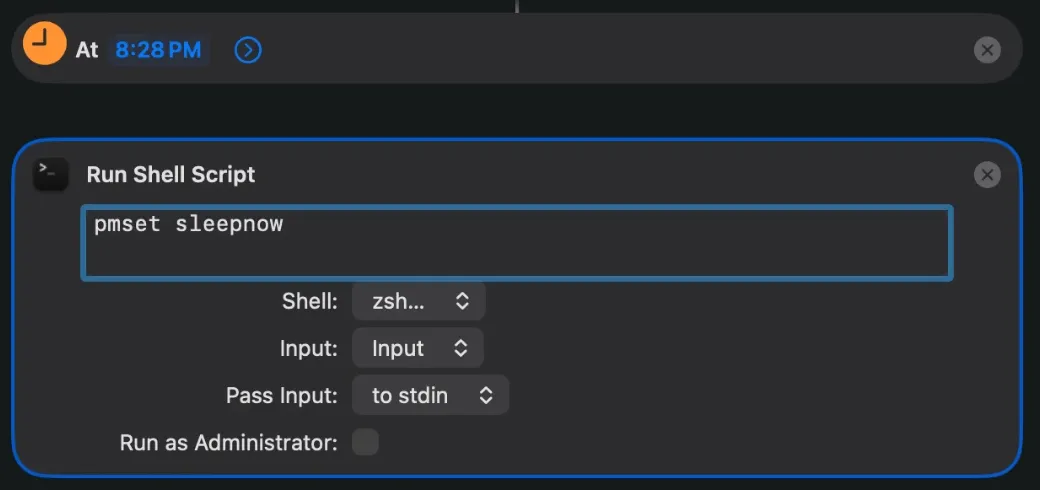
Jeden Abend ohne Terminal. Seit macOS 26 kann die App Kurzbefehle einen Kurzbefehl zu einer Tageszeit ausführen. Erstelle einen neuen Kurzbefehl, suche in den Aktionen nach „Tageszeit“ (Time of Day) und füge sie als Auslöser hinzu, stell die Uhrzeit und „Jeden Tag“ ein, lass die Mitteilung aus. Darunter kommt „Shell-Skript ausführen“ mit pmset sleepnow. In meinem Test ist der Mac genau zu dieser Minute eingeschlafen, ohne zu fragen.
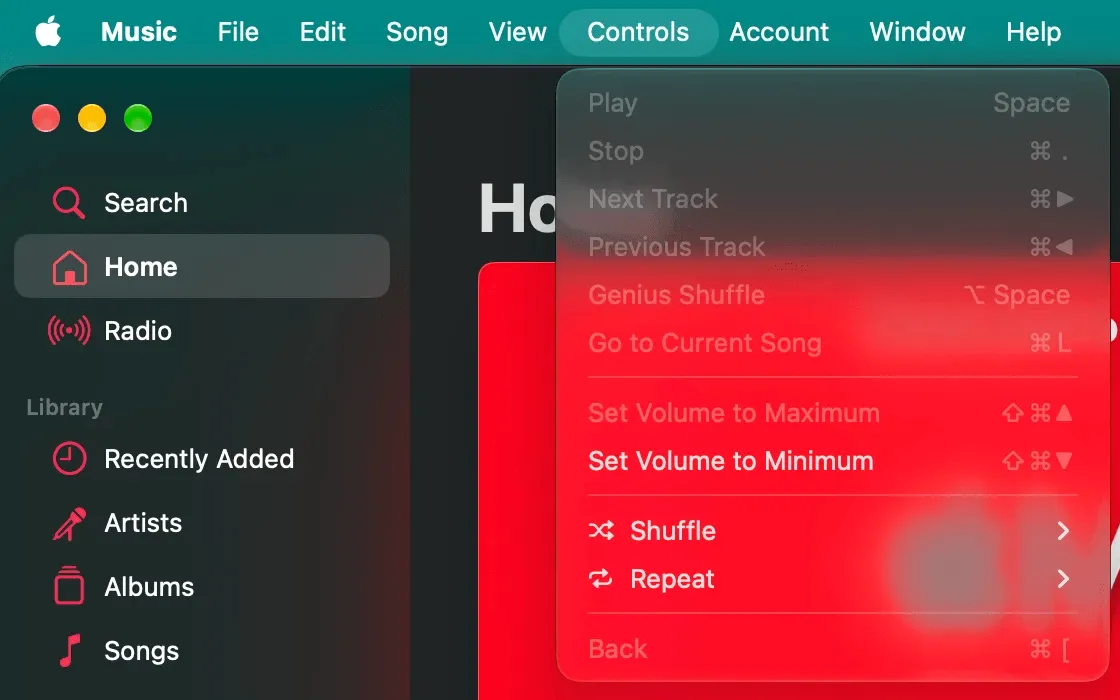
Was es nicht mehr gibt. Auf meinem MacBook steht in den Batterie-Einstellungen kein Zeitplan mehr, und die Musik-App hat auch keinen Sleep-Timer. Spotify hat 2025 einen für die Desktop-App angekündigt, auf meinem Mac habe ich ihn im Oktober 2026 nicht gefunden.
Die kostenlosen Wege legen den Mac zu einem festen Moment schlafen, egal was du gerade tust. Genau da verdient eine App ihren Preis: ein sichtbarer Countdown, eine Warnung vorher, Musik, die leiser wird, statt abzubrechen, eine andere Uhrzeit am Freitag. Wenn du das willst: Sleep Timer kostet einmalig 2,99 $, ab macOS 14. Wer nur jeden Abend eine feste Zeit braucht, bekommt das mit der Kurzbefehle-Automation kostenlos. Es gibt auch andere Apps: Sleepr und das kostenlose, quelloffene C4 for Mac.
Fragen, die gestellt werden
Hat der Mac einen Sleep-Timer?
Nein. Man baut sich einen mit einem Terminalbefehl, sleep 3600 && pmset sleepnow, mit einer Automation in Kurzbefehle oder mit einer App wie Sleep Timer.
Wie lege ich den Mac nach einer Stunde schlafen?
Öffne das Terminal, tippe sleep 3600 && pmset sleepnow und lass das Fenster offen. Oder nimm eine App mit Countdown.
Kann ich den Mac jeden Abend automatisch schlafen legen?
Ja. Im Terminal mit sudo pmset repeat sleep MTWRFSU 23:30:00 oder ohne Terminal mit einer Automation in Kurzbefehle zu einer Tageszeit, die pmset sleepnow ausführt. Beides hat unter macOS 27.2 funktioniert.
Hat Apple Music am Mac einen Sleep-Timer?
Nein. Wenn der ganze Mac schlafen geht, stoppt die Musik, und Sleep Timer pausiert Apple Music kurz vorher.
Hört die Musik auf, wenn der Mac einschläft?
Ja, in jeder App. Soll sie bei dunklem Bildschirm weiterlaufen, dunkle den Bildschirm ab, statt den Mac schlafen zu legen.